





こんにちは。T&I本部 Professional Service 部 Workplace&IoTのT.T.です。主にコラボレーション製品のエンジニア業務とプリセールスを担当しています。
Ciscoから、安価なBYOD対応ルームデバイス『Room Bar BYOD』が発表されました。この製品は、業務用PCを使って小規模会議室やハドルルームで会議を行う際に、高品質な映像・音声環境を簡単に提供できるUSB接続型会議デバイスです。今回は、実際にRoom Bar BYODを利用し、その利便性や注目すべきポイントを分かりやすくご紹介します。
目次
初めに: 一般的なBYODデバイス導入によるメリット(WEB会議の質の向上)
他社製品を含む現在一般的に販売されているBYODデバイスはWEB会議の「質」向上がご導入の目的になり、メリットになります。
BYOD デバイスのポイント
- BYODデバイスの高性能なカメラ・マイク・スピーカーとの接続が可能で、高画質・高音質な会議環境を実現します。
- 話者を検知しズームやフォーカスし広角映像やノイズキャンセル機能が加わり、まるで同じ空間にいるような臨場感が生まれます。
- 自分のPCで直接操作することで、資料の切り替えや画面共有がスムーズに行えます。また事前に準備したファイルやアプリケーションをそのまま使えるため、プレゼンやデモの質が向上します。
- 業務用PCをそのまま利用できドライバ不要・PCとの親和性が高くすぐに利用できます。
- PCで参加するので、WEB会議のプラットフォーム(Teams・Zoom・Webexなど)を問わずに利用可能です。
このBlogではCisco Room Bar BYODならでは、他社にない優位性や豊富な拡張機能も説明をいたしますので、是非ご確認ください。
Cisco Room Bar BYODの構成とおすすめオプションについて
Cisco Room Bar BYOD の製品の同梱物及びケーブルオプションになります。また長いUSBケーブルや専用のテーブルスタンドなどの他社製品もございますので、ご紹介いたします。
製品の構成とオプション及びおすすめ製品
| ■本体同梱品 | |
 |  |
 |  |
| ■ケーブルオプション | |
| CAB-USBC-4M-GR=: USB-C(3.1) TYPE C 4M (BYOD用) CAB-PRES-2HDMI-GR=: HDMI 7.5M (ディスプレイ用) CAB-2HDMI-1.5M-GR=: HDMI 1.5M (モニター表示用) | |
| ■サンワサプライUSBケーブル※おすすめ※ | |
型番:KU-5GCCP75X0 | |
| ■ 一ノ坪製作所テーブルスタンド※おすすめ※ | |
| 型番:TCDS-WRBSTG ・モニターに付けずに机に平置きできる専用テーブルスタンド製品 | |
USB-C一本で簡単接続
Room Barは、USB-Cケーブル1本でPCと接続可能。カメラ・マイク・スピーカーが一体型なので、ZoomやTeamsなどのWeb会議ツールでもすぐに使えます。ドライバのインストールも不要で、シンプルなBYOD環境を提供します。
※USB-CからPCへの給電はできません。
Cisco Room Bar BYODの取り付けと設置について
Cisco Room Barの取付はモニターマウント用兼 壁面取付用金具が標準で付帯します モニターマウントの場合は30分から1時間程度で取付可能です。ここでは設置条件などを説明いたします。
モニターの上部及び下部に取付可能です。

下部に取りつける際は、カバーを外してCiscoのロゴの位置を 変更できます。

モニターをマウントする際以下に条件があります。
条件 | 備考 |
| 壁掛け対応可能なモニターであること(VESA規格のモニターなど) | VESAマウント対応が必須 |
モニターの上部か下部からVESAのネジ穴迄最大40CM以下であること | 29インチ未満の場合、別途金具を利用することで取付が可能 |
モニターの厚みが85mm以下のモニター | 古いモニター注意が必要です。また逆に薄い場合はスペーサーの追加が必要 |
モニターの裏面に大きな凹凸が無いこと(VESA穴までが垂直で取付可能であること)※下図参照 | 凹凸があると金具の取り付けに支障が出る可能性あり |

Cisco Room Bar BYODの接続
ネットワーク無しでの簡単接続時
- PCからカメラ、スピーカー、マイクにアクセスし利用可能
- PC画面をモニターに表示します
- AI ノイズキャンセリングとカメラ自動グループフレーミング
USB+HDMIでのBYODも可能ですが、便利に1本で利用できるUSB-Cは必須です。更にHDMIのケーブルを追加しUSB‐PDに対応していないPCの映像も表示可能です。
ネットワークに繋いで機能アップ
Wi-Fi接続でMiracast「ワイヤレスHDMI」でワイヤレスWi-Fi利用可能になります。
Webexに登録することで更に様々な機能を追加できます。
ワイヤレスゲスト共有が可能
(有償サブスクリプションライセンス)※30日間トライアルが可能です。

- 利用率の可視化
- 電源管理にアクセス
- Webex アプリによるデバイス制御などが可能
Cisco Room Bar BYODの使い方
使い方は簡単です。PCの画面をモニターに表示する使い方と WEB会議中の (モニター表示・カメラ・マイク・スピーカー)として利用する方法について説明いたします。
PCの画面のみを表示したい場合:
机などに出ているUSB-Cケーブル又はHDMIケーブルをPCと接続することで画面が表示されます。
 |
画面表示しWEB会議のカメラ・マイク・スピーカーとして利用したい場合
机などに出ているUSB-Cを接続します。ここではTeamsでの使い方を記載しますが、他のWEB会議でも操作は同様になりますのでお使いのWEB会議のカメラ・マイク・スピーカーを“Room Bar Digital”変更してください。
 |
カメラの設定を「Room Bar HD」にするとAIで参加人数に応じた、無駄なスペースを表示しない最適な画像が自動で表示されます。
Room Bar BYOD のマイク・カメラ・スピーカー性能
- 内蔵マイクロフォン
4つのマイク素子のビームフォーミングマイクをRoom Bar BYODに内蔵しています。ビームフォーミングマイクには以下の特徴があります。
 |
①話者の声をピンポイントでキャッチ
ビームフォーミング技術により、マイクが話者の方向に“音のフォーカス”を合わせます。周囲の雑音に埋もれず、必要な声だけをしっかり拾いますので、オンライン会議でもクリアな音声を実現できます。
➁ノイズに強いから、どこでも快適
空調の音やキーボードのタイピング音など、会議室にありがちな雑音も心配ありません。周囲のノイズを賢く抑えますので、集中力を削がれることなく、快適にコミュニケーションができます。
③話す人が変わっても、マイクがしっかりキャッチ
会議室では、発言者が次々と変わります。そんな場面でも、ビームフォーミングマイクなら安心です。誰が話しても、マイクが自動で音の方向を検知し、声を的確に拾います。座ったままの発言でも、音声は常にクリアですので、発言者の切り替わりが多いディスカッション形式の会議にもぴったりです。
④音声認識にも最適な高音質
AIによる議事録作成や音声認識サービスとの相性も抜群です。ノイズの少ないクリアな音声を提供できますので、文字起こしの精度も向上します。
2. スピーカー・カメラ
①2つのフルレンジドライバーのステレオラウンドスピーカーを内蔵
低音から高音までひとつのユニットだけで出力する高性能スピーカー
➁会議室全体をしっかり映す広視野カメラ
Room Barは120度の広視野角を持つ15メガピクセルカメラを搭載。小規模な会議室でも、参加者全員の姿をしっかり映し出します。狭いスペースでも「誰が話しているか」が一目でわかる映像体験を提供します。
③会議室全体を映す広角レンズ
Room Barのカメラは、120度の広視野角を備えており、会議室にいる複数の参加者を一度に映すことができます。話者が固定されていても、全体をしっかり捉えるので、リモート参加者にも安心感のある映像を提供できます。
④安定したフレームレイアウトで映像が乱れない
BYODモードでは、話者の切り替えや自動追尾は行わず、固定のフレームレイアウトで映像を表示します。これにより、映像が頻繁に切り替わることなく、安定した画面構成を維持。プレゼンやディスカッション中も、視聴者が集中しやすい環境を作れます。
⑤高精細だから、細部までくっきり
15MPのカメラで部屋全体を捉え必要な部分のみ表示します。表情のニュアンスまでしっかり捉えます。BYODモードでも、USB-C接続でPCからの映像出力の他Room Bar BYODのカメラ・スピーカーを活用できるため、「Webカメラとは一線を画す」映像体験が可能です。
Cisco Room Bar BYODをお勧めする理由
他社のBYOD デバイスと比較し 高品質でデザイン性が高く、そして低価格な製品となります。
ここでは他社にない大きな特徴の4つをご説明いたします。
① NVIDIA 社の Jetson チップ採用
シスコと NVIDIA ブランドの技術の詳細はこちらをクリックしてCisco Blogをご確認ください。
➁ 2色から会議室に合わせて選べるデザイン性
| |
③ マイクロフォンの拡張が豊富
もう少し大きな部屋で使いたい! 音質が重要! 音声が更に伝わりやすい快適な会議をしたい!Room bar BYODなら内蔵マイクに追加で2種類のマイクを追加可能です。 追加マイクを接続するだけで、拡張マイクがご利用いただけます。声が小さい方の音声を拾い更にMicrophone Proの場合はDSPを内蔵しマイク単体で最適な音声に処理を実現しています。
Cisco Table Microphone 出典:シスコのマイク

シスコのアナログマイクが追加可能です。
2M程度の収音範囲 そのまま声が伝わるベストセラー製品
マイクを入れることで ミュート・アンミュートの操作がマイクから可能になります。
(会議中の状態はマイクボタンが赤または青に光ります)
※Cisco Table Microphone(アナログマイク)の追加は1台迄となります。
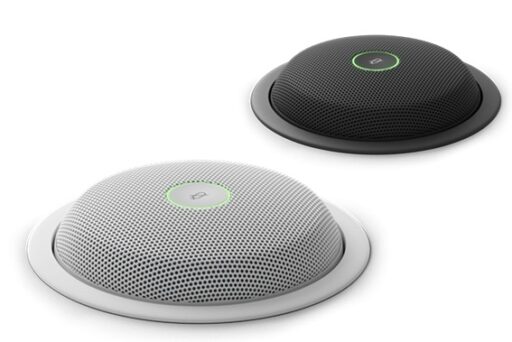
Room Bar(BYOD構成)のPoEポートに、4つのマイクを内蔵した高度なデジタル処理対応マイクを接続して利用できます。
このマイクは最大1台まで接続可能で、収音範囲は半径約3mです。
- **Cisco Table Microphone Pro(デジタルマイク)**は追加できるのは1台のみです。
- **Cisco Table Microphone(アナログマイク)**との併用は可能ですが、Proマイク1台で十分な収音性能を備えているため、Proのみの利用を推奨します。
Microphone Pro | 機能概要 |
音声収音 | 4つのマイクロフォンローブで、会議室の複数方向から声を拾います。話している人の声を優先し、周囲の雑音を抑えます。 |
ノイズ除去 | 背景の不要な音(空調音や雑音)を自動で低減します。 |
エコーキャンセル | ハウリングや反響音を防ぎ、クリアな音声を維持します。 |
自動ゲイン調整 | 声の大きさに応じて音量を自動で調整し、聞きやすいレベルにします。 |
| 項目 | 内容 |
| マイク構成 | 4つの調整可能なマイクローブ(ビーム) |
| 集音範囲 | 360度のカーディオイド |
| AI機能 | ノイズキャンセリング、音声処理 |
| 接続方式 | IP接続(Ciscoビデオデバイスとプラグアンドプレイ) |
| 設置オプション | テーブル上、埋め込み、カラー選択(アークティックホワイト/カーボンブラック) |
※将来的にTeams Roomsへ移行する場合、Navigator(タッチパネル)の利用が必須となります。
Room Bar(BYOD構成)のPoEポートは1ポートのみです。しかし、NavigatorとTable Microphone Proの2つのPoE給電が必要になります。
そのため、
- Table Microphone ProはRoom Barに直接接続
- Navigatorは社内LANのPoE対応設備を利用、またはPoEスイッチの追加が必要です。
③ Navigator(Cisco製のタッチパネル)を追加することでTeams RoomsやWebexデバイスとして利用可能
「他社のBYODデバイスをTeams Roomsにアップグレードする場合」
他社のBYODデバイスの場合でもTeams Roomsとして利用する場合は、追加でMINIPCとタッチパネルを追加することでTeams Roomsに対応できます。
Room Bar BYODはNavigatorを追加しネットワークに接続することでTeams Roomsに簡単に変更できます。
※Teams Rooms用のMicrosoft® ライセンスは別途必要になります。
他社のBYODデバイスをTeams Roomsにする場合はケーブルが多く必要で、メンテナンス性や部屋の美観を損ないますが、Cisco Room Bar BYODでは簡単に綺麗にPC不要なので安価にアップグレードできる利点があります。
「他社のBYODデバイスをTeams Roomsにアップグレードする場合」
赤枠の部分の機器の追加及び再度ケーブリングが必要
コンセント差込口も(追加で2口必要となります。)

「Cisco Room Bar BYODをTeams Roomsにアップグレードする場合」
Navigatorを追加しTeams Rooms用にネットワークに接続しライセンスを適用するのみ。
NavigatorはRoom Bar BYODからのPoE給電になるのでコンセント差込口に追加も必要としません。
最後に
Room Bar BYODの機能や特徴はいかがでしたでしょうか。現在キャンペーン価格で提供中です。
またCiscoのコラボレーションデバイスをご利用いただいているお客様にはデモ機の対応も可能ですのでお申しつけください。
NTT Com DDは最適な製品・サービスを提供していきますので、是非お問い合わせをお願いします。


